
用 MarkFlowy 写作
MarkFlowy 是面向 macOS、Windows 和 Linux 的本地优先 Markdown 编辑器。打开已有的文件与文件夹,用所见即所得或 Markdown 源码模式写作,需要时再接入 AI。本地编辑无需登录,也无需配置 AI 服务。
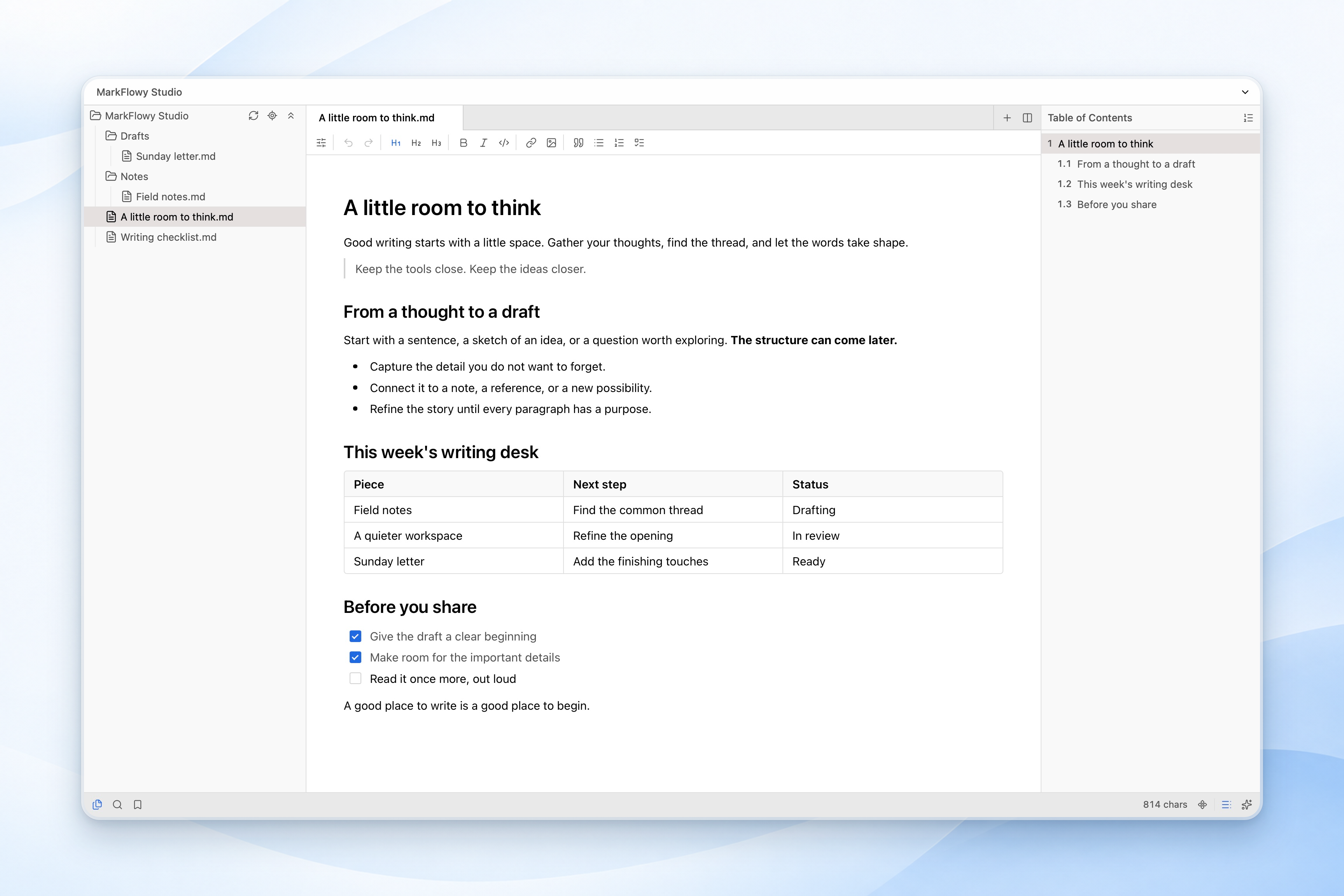
打开第一份文档
- 从 GitHub Releases 安装适合操作系统的版本。
- 选择打开文件编辑单个文档,或打开文件夹创建工作区。标题栏的打开菜单还可查看最近打开的文件和工作区,并在新窗口打开文件夹。
- 新建 Markdown 文档,或在已打开的文件夹中选择文件。TXT、JSON 等文本文件也可编辑。
- 输入内容后按 Cmd/Ctrl + S 保存;在设置 → 通用中配置自动保存与保存间隔。
工作区使用普通文件。你可以自行选择备份与同步工具;本地编辑不会把所有文档上传到 MarkFlowy 云端账户。
从单个文件开始
记录一则笔记或专心写一篇草稿时,直接打开 Markdown 文件即可,无需先打开文件夹。只有一个文档时,MarkFlowy 会自动采用紧凑的单文件布局,收起文档上方的标签栏。点击文档名称即可重命名,所见即所得、源码编辑、本地历史和导出功能仍可照常使用。
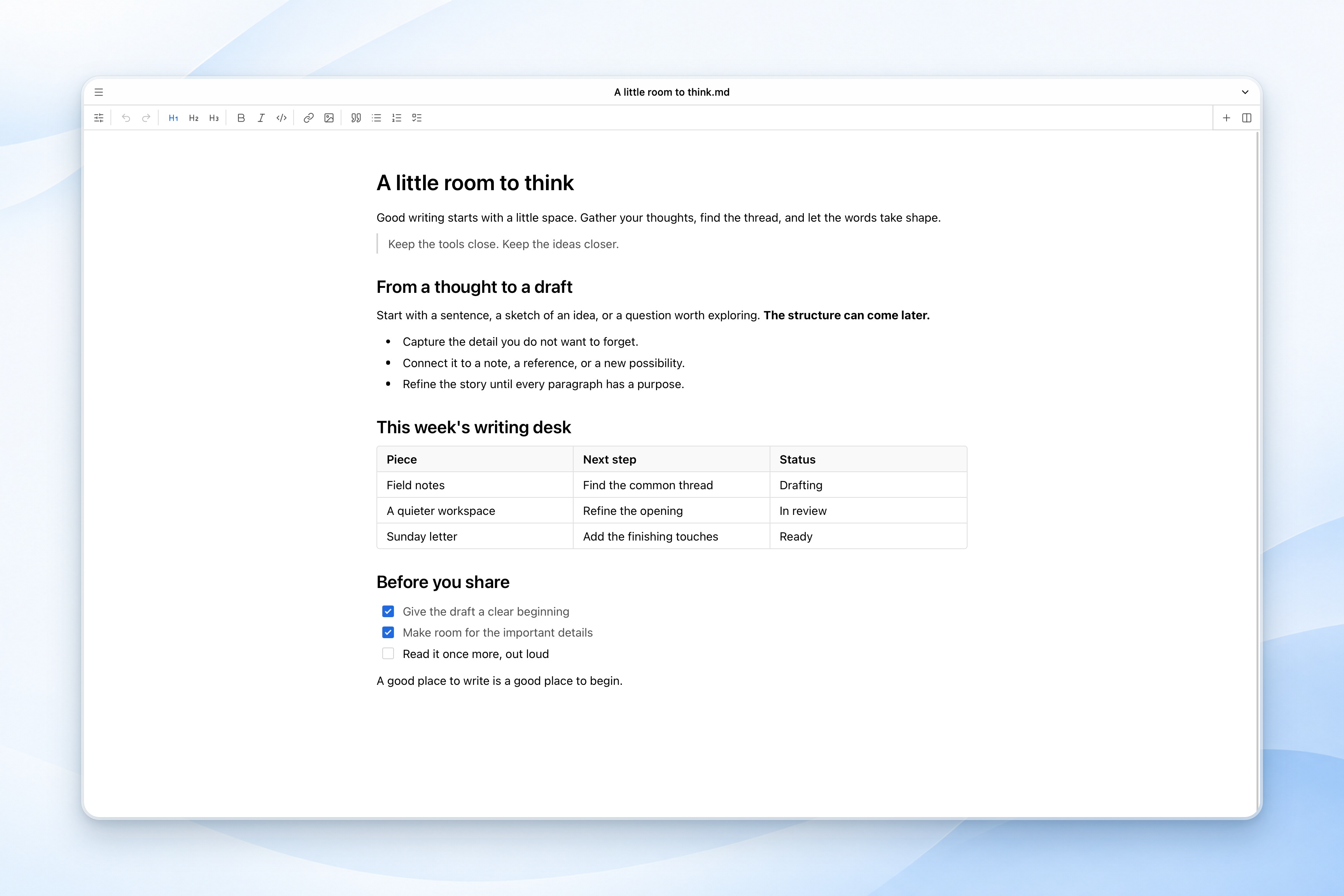
需要对照其他资料时,打开另一份文档或拆分编辑器,标签栏会自动出现。整理更多文件时,选择打开文件夹即可使用文件树与工作区搜索,无需额外设置模式。
单文件写作时,若状态栏已隐藏,将鼠标移到窗口底边即可显示,再打开目录或书签。
选择编辑模式
在编辑器工具栏打开更多 → 视图。
| 模式 | 适用场景 |
|---|---|
| 所见即所得 | 直接编辑格式化的标题、列表和表格,使用上下文块操作。 |
| 源码 | 编辑 Markdown 原文,包括语法和空白。 |
| 预览 | 阅读渲染后的文档,不修改内容。 |
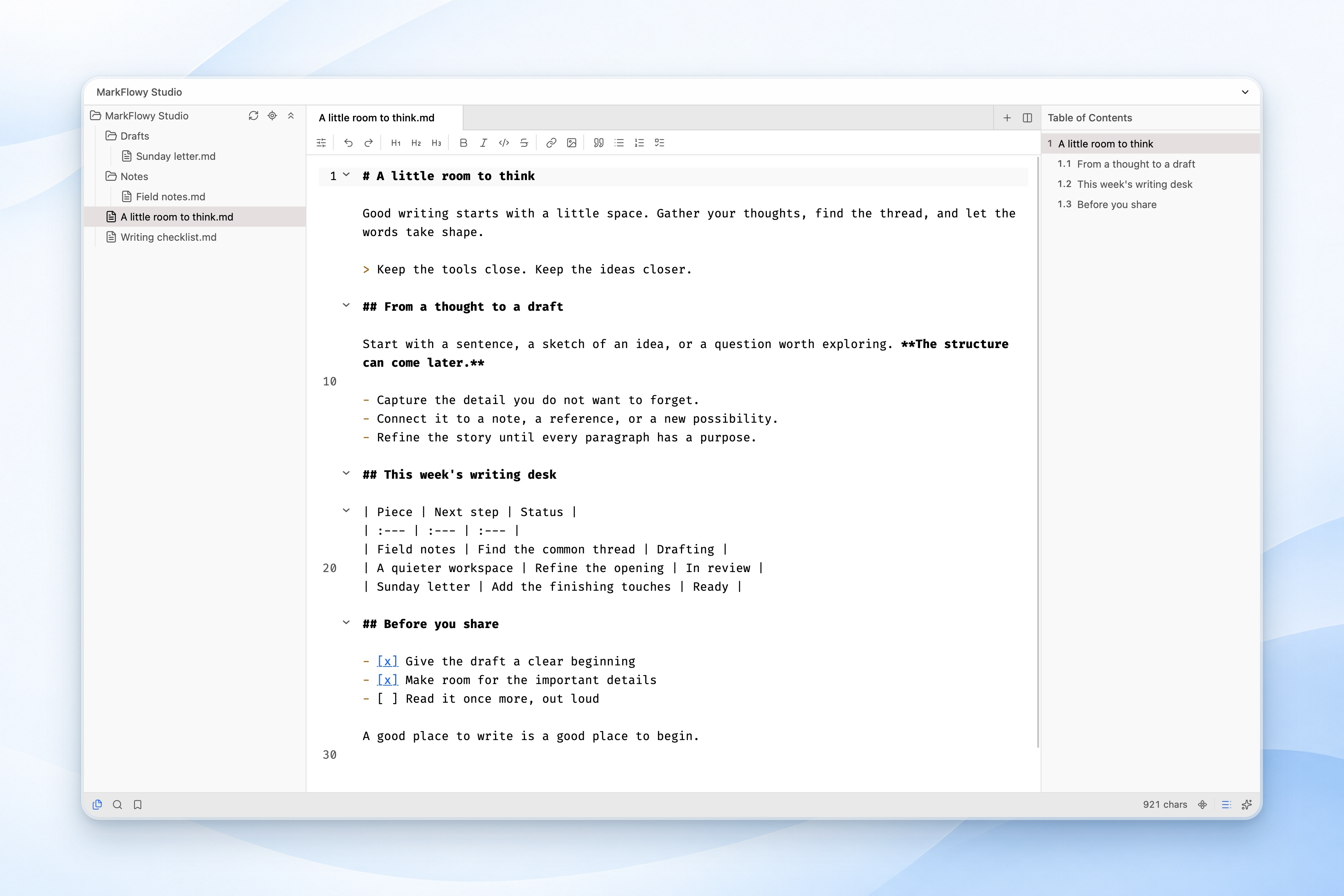
编辑器获得焦点时,按 Cmd/Ctrl + Shift + M 切换所见即所得与源码模式。检查特殊语法或在不同 Markdown 工具间迁移时,可以用源码模式确认保存内容。
在所见即所得模式输入 / 插入块;选择文本使用浮动格式工具栏,或通过块操作按钮的转换为菜单(Cmd/Ctrl + Shift + X)转换支持的块类型。代码、公式与 Mermaid 块可复用片段库中的内容。
在工作区中导航
- 快速打开:按 Cmd/Ctrl + P,输入部分文件名或相对路径,用方向键和 Enter 打开结果。
- 命令面板:按 Cmd/Ctrl + Shift + P 查找操作,包括本地历史和编辑命令。
- 搜索:打开搜索面板查找工作区内容;在当前编辑器按 Cmd/Ctrl + F 查找和替换。
- 目录与书签:从状态栏打开目录或书签面板;文件树的定位当前文件可展开并定位当前文档。
- 标签与分屏:拖动标签调整顺序,或移到另一编辑器分组;点击分屏按钮向右拆分,按住 Alt 向下拆分。
- 专注写作:按 Cmd/Ctrl + Shift + F 开关 Zen 模式;拖动侧栏分隔线调整宽度。
保存、本地历史与外部修改
通过更多 → 本地历史查看早期版本,比较修改后再选择恢复。设置 → 本地历史可配置保留策略与存储。本地历史存放在应用端,仍建议保留独立备份。
正常退出应用或刷新窗口后,已保存的草稿可恢复未命名文档和未保存修改;重新打开对应工作区即可恢复。仍请及时保存文件,并保留独立备份。
其他应用修改了当前文件时,未编辑的文档会自动重新载入。若编辑器和磁盘都有修改,会提示冲突:更新载入磁盘内容,覆盖将编辑器内容写入磁盘。操作前确认要保留哪一份。
外观与写作偏好
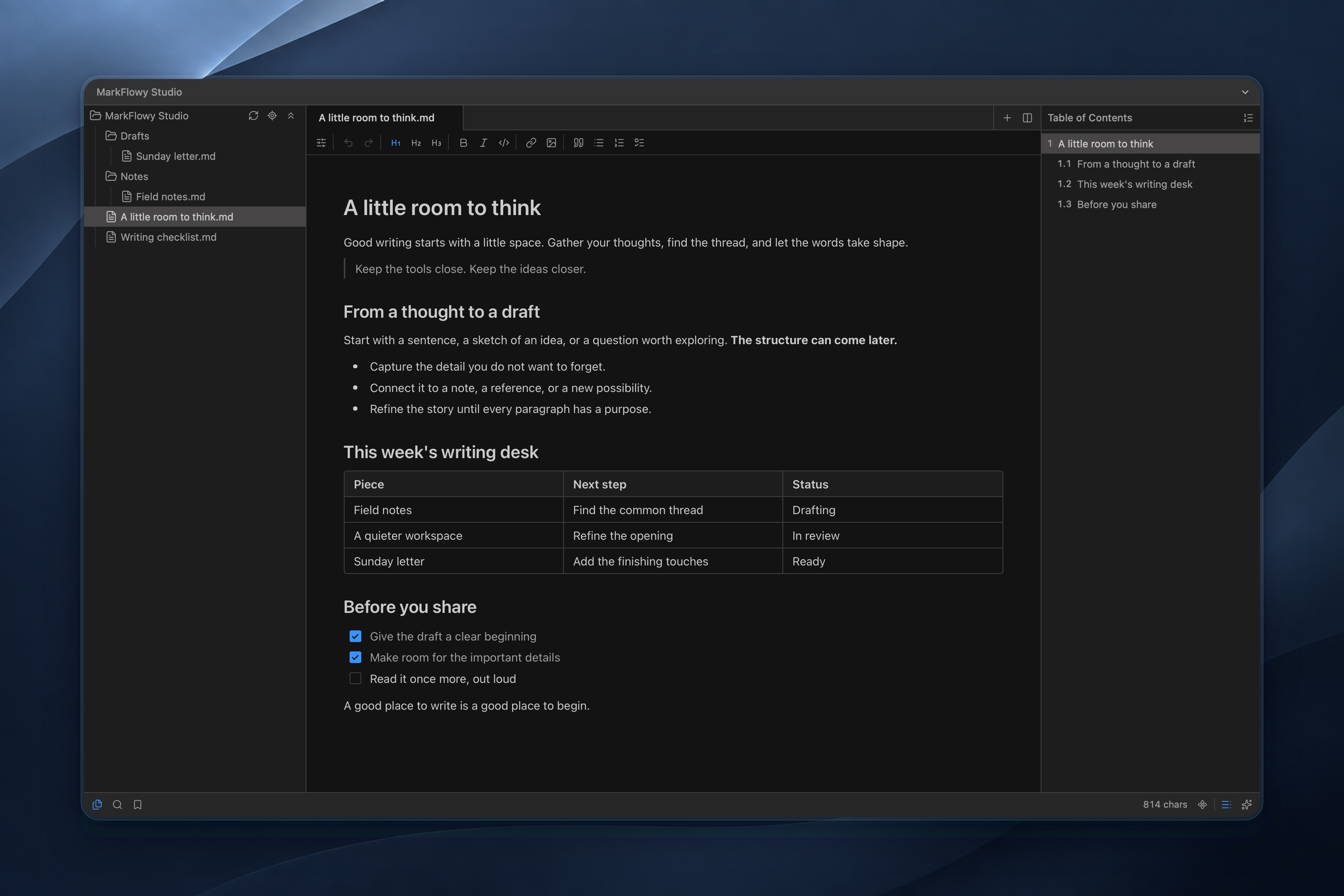
在设置 → 外观选择主题模式;在主题商店创建、复制、编辑、导入或导出 JSON 主题。主题指南包含旧版 JS/npm 主题的迁移步骤,旧格式不再自动加载。
编辑器设置包含字体排版、全宽布局、代码块换行和光标动效。正文方向可选自动、从左到右或从右到左,也可在更多 → 文本方向单独设置当前文档。正文方向不改变 Markdown 源码和代码的从左到右显示。
按需配置 AI
在设置 → AI中配置服务商,然后打开右侧的 Chat AI。现有接入包括 OpenAI 兼容服务、DeepSeek、Google 和 Ollama。选择模型与文档上下文后,可以对话、获取摘要或翻译;写作补全需要单独启用与配置 Copilot。
所选服务商会收到对话与附加的上下文,Copilot 会使用光标周围的文本。本地推理需要同时使用本地 Ollama 地址和已下载的本地模型;云端模型或远程地址会把请求发送到对应服务。详细步骤见 Ollama 与 Copilot 配置。
错误报告是独立的偏好设置,位于设置 → 通用,默认关闭。
导出与分享
| 目标格式 | 操作入口 |
|---|---|
| HTML、图片 | Markdown 文档的更多 → 导出。 |
| 更多 → 导出 → PDF,随后使用系统打印对话框。 | |
| DOCX、ODT、EPUB | 安装 Pandoc,在设置 → 导出配置后,选择通过 Pandoc 导出。 |
| 本地自动化 | 使用 CLI 与官方 Skill进行本地文件操作和导出。 |
可用导出项取决于文件类型和编辑模式。导出 PDF 时,在系统打印对话框中选择保存为 PDF。
常用默认快捷键
| 操作 | macOS | Windows / Linux |
|---|---|---|
| 快速打开 | Cmd + P | Ctrl + P |
| 命令面板 | Cmd + Shift + P | Ctrl + Shift + P |
| 打开文件夹 | Cmd + Shift + O | Ctrl + Shift + O |
| 保存 | Cmd + S | Ctrl + S |
| 当前编辑器查找 | Cmd + F | Ctrl + F |
| 所见即所得 / 源码 | Cmd + Shift + M | Ctrl + Shift + M |
| Zen 模式 | Cmd + Shift + F | Ctrl + Shift + F |
| 设置 | Cmd + , | Ctrl + , |
在设置 → 快捷键中搜索命令、录制按键、移除绑定或恢复默认。自定义绑定会替代上表中的默认按键。
桌面版、Web 与性能
Web App Beta 是独立的浏览器工作区,具有自己的存储与登录行为。本文的本地文件、系统导出和截图示例均面向桌面版。
MarkFlowy 针对大文档优化加载与渲染,让长篇 Markdown 的打开、滚动和编辑更流畅。
MarkFlowy 使用 Tauri 与系统 WebView,安装包大小随平台和安装方式变化;Windows 离线包包含 WebView2。
升级与反馈
从旧版本迁移文档时,先备份并检查有代表性的表格、链接、图片、公式和保存结果。0.100 系列重构过编辑器,主题也改为声明式 JSON;旧主题请参考主题迁移指南。
查看更新日志、贡献指南和 Issue 列表。报告问题时请附应用版本、操作系统、编辑模式和最小复现示例。
下载
支持 Windows、macOS 和 Linux,可从 latest release 下载。
Windows
下载并运行任意一个 x64 安装包:
MarkFlowy_v<version>_x64-setup.exe或MarkFlowy_v<version>_x64.msi— 安装程序。MarkFlowy_v<version>_offline_installer_x64-setup.exe/.msi— 同上,内置 WebView2 运行时。MarkFlowy_v<version>_x64_portable.zip— 解压即用,无需安装。
macOS
下载 MarkFlowy_v<version>_aarch64.dmg(Apple silicon)或 MarkFlowy_v<version>_x64.dmg(Intel)。
若 macOS 拦截了从官方 Release 页面下载的可信应用,可按 Apple 的“仍要打开”说明,在系统设置 → 隐私与安全性中操作。
Linux
目前仅提供 x86_64 版本。
Flatpak
flatpak remote-add --if-not-exists flatpark https://dl.flatpark.org/flatpark.flatpakrepo
flatpak install flatpark io.github.drl990114.MarkFlowy
安装脚本
按发行版安装 .deb 或 .rpm,无法识别发行版时安装 AppImage:
curl -fsSL https://raw.githubusercontent.com/drl990114/MarkFlowy/main/scripts/install-linux.sh -o install-linux.sh
sh install-linux.sh
没有 curl 时可用 wget -O install-linux.sh <url>。加 --appimage 强制使用 AppImage,加 --uninstall 卸载。